06 / BELEGE & SCHNITTSTELLEN
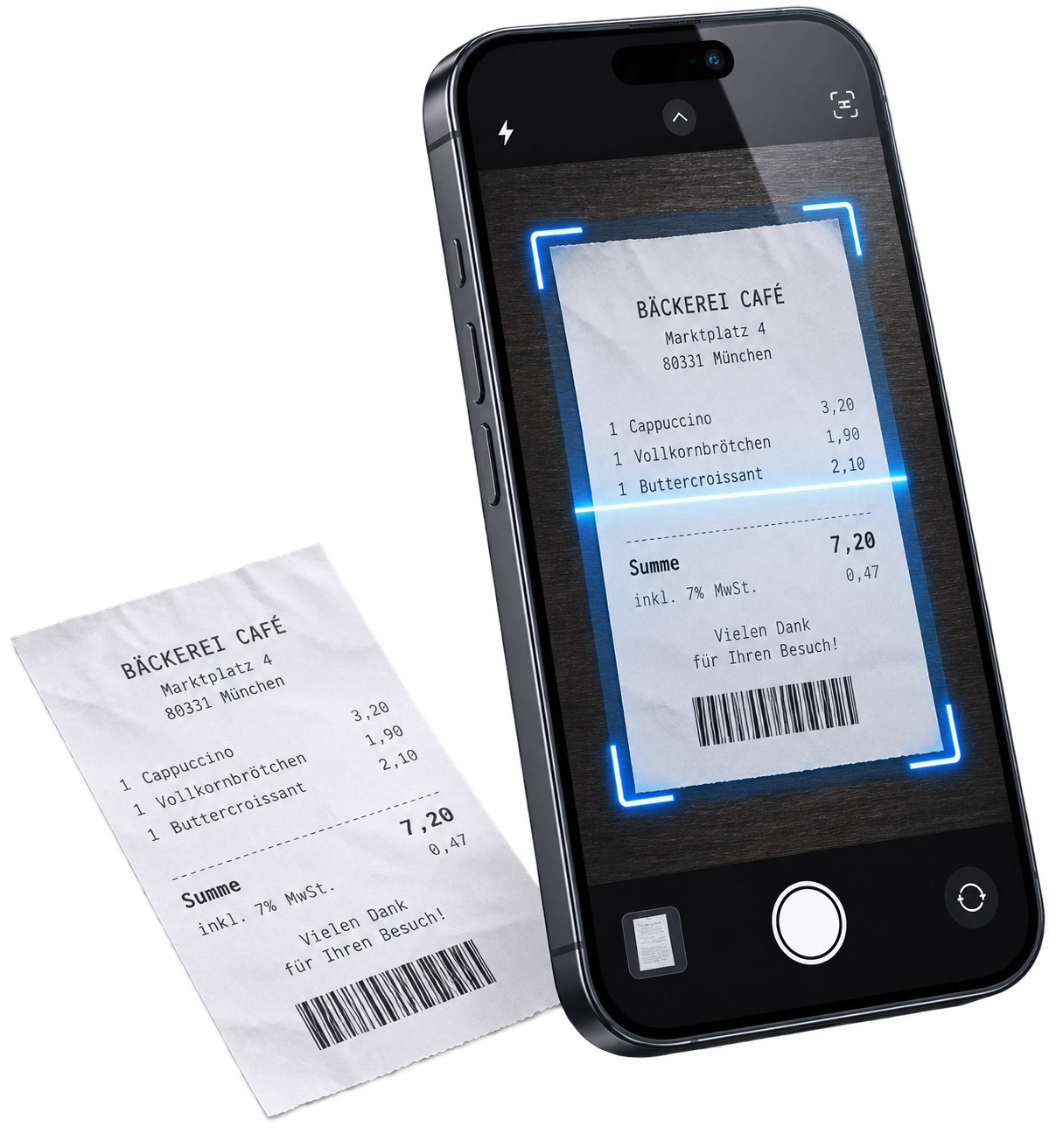
Vor Ort fertig.
Im Büro bereit.
Gutschriften, Kontenzuordnung und Exportdaten gehören zum gleichen Vorgang. Damit die Weiterverarbeitung auf nachvollziehbaren Informationen aufbaut.
Gutschriften und E-Rechnung
Abgeschlossene Automatenabrechnungen als lesbare PDF-Gutschrift und strukturierte XML-Dateien ausgeben. XRechnung, CII und ZUGFeRD mit eingebettetem XML stehen für den unterstützten Abrechnungsfall bereit. Unterschriften, Parteien und Belegwerte werden im abgeschlossenen Stand festgehalten.
Konten passend zum Kunden
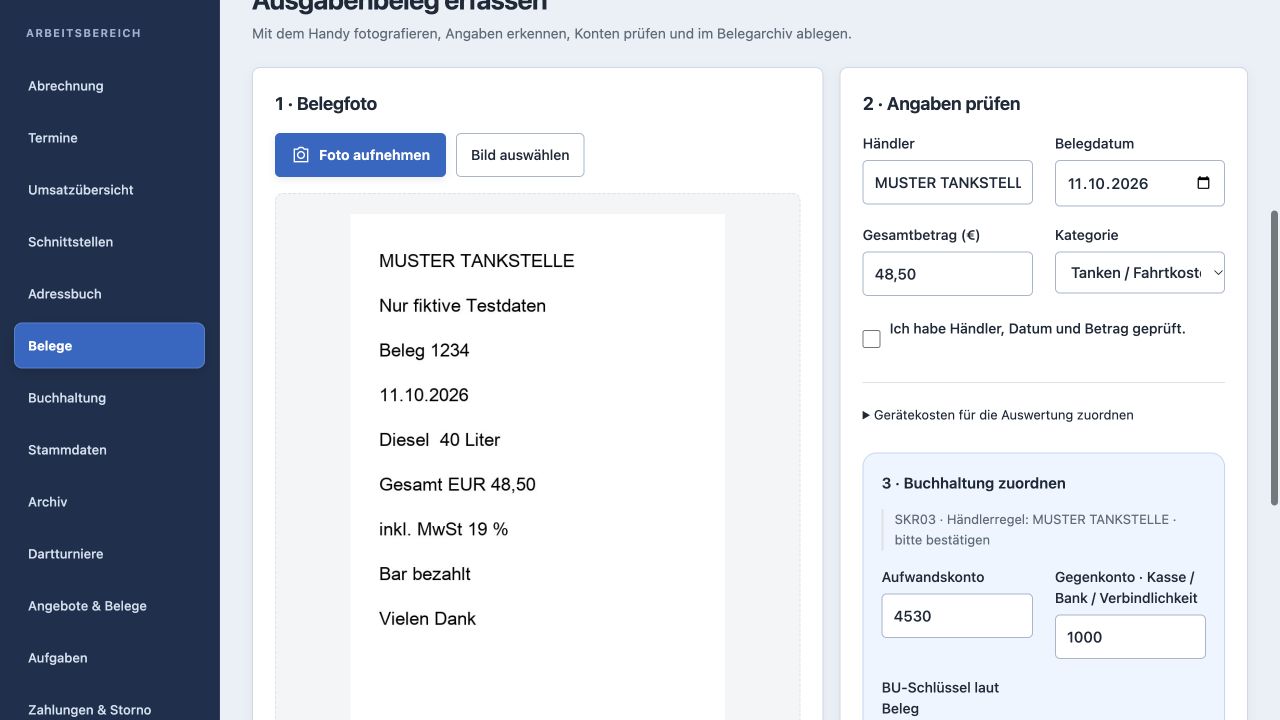
SKR03 oder SKR04 wählen und die Kontenzuordnung für Exporte hinterlegen. Individuelle Erlöskonten am Gerät und Gegenkonten am Kunden berücksichtigen Unterschiede im Bestand. Fehlende Zuordnungen vor dem Export prüfen, statt Buchungen ungeprüft weiterzugeben.
DATEV®, Selenny® und ADDISON®
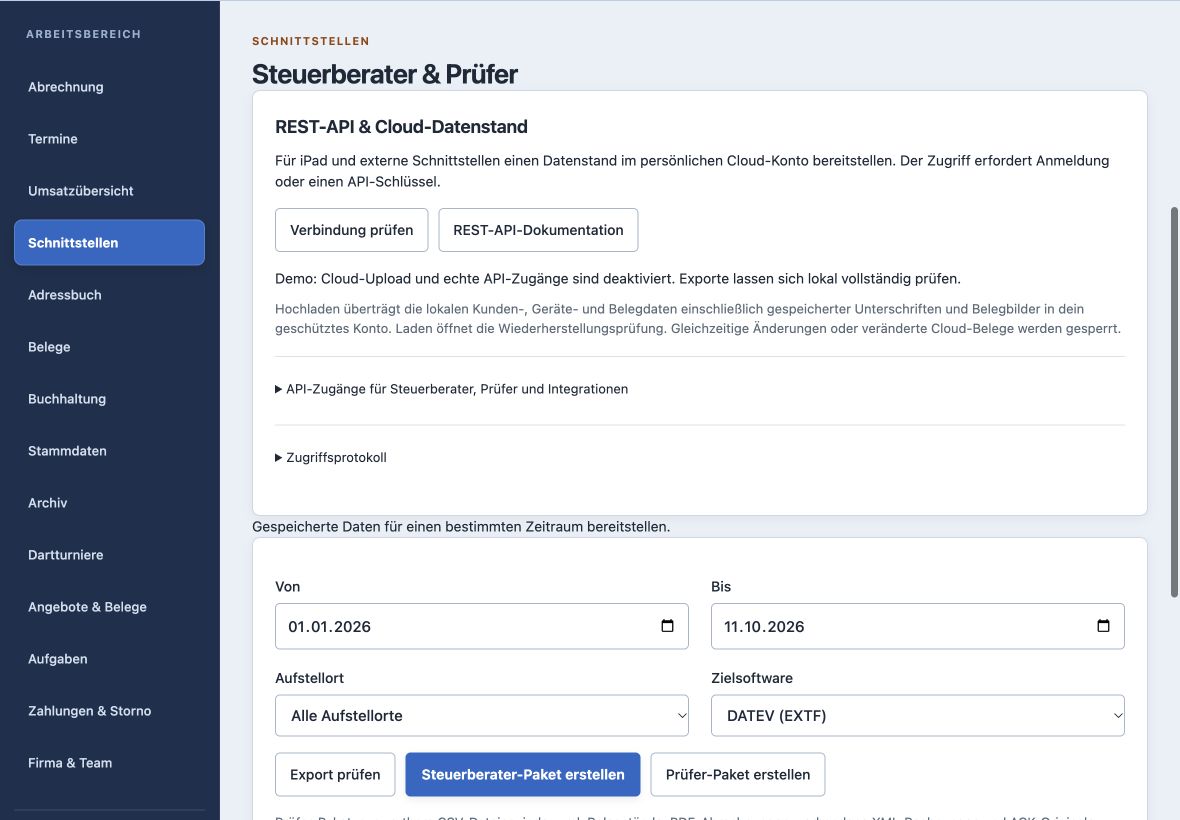
DATEV®-EXTF-Dateien, Selenny®-CSV beziehungsweise JSON und ein konfigurierbarer ADDISON®-ASCII-Import schaffen unterschiedliche Wege zur Weiterverarbeitung. Zeitraum und Aufstellort auswählen, Export prüfen und das Datenpaket herunterladen.
Prüferpaket mit Nachweisen
CSV-Daten, XML-Index mit Strukturinformationen, gespeicherte Belegstände, vorhandene PDF- und XML-Dateien sowie ACK-Originale in einem Paket zusammenstellen. SHA-256-Prüfsummen und ein Prüfprotokoll unterstützen die Kontrolle; fehlende Originale werden ausgewiesen.
Nummern, die zu deinem Betrieb passen
Die Abrechnungsnummer kombiniert Kundennummer des Aufstellorts, Belegjahr und laufende Nummer, zum Beispiel K10001-2026-00021. Je Aufstellort und Jahr gibt es einen eigenen Zähler. Für weitere Geschäftsbelege werden passende Nummernkreise verwendet.
Zustellung und Kopien vorbereiten
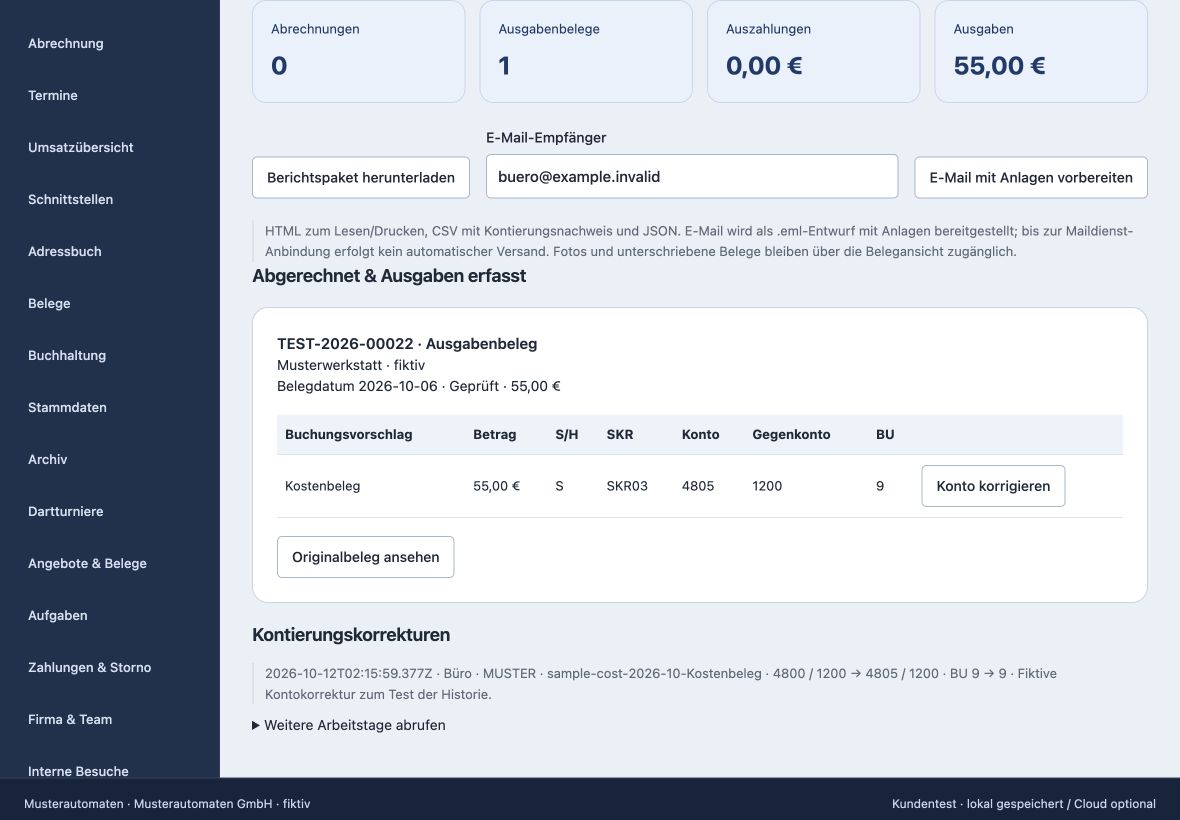
Empfänger für Wirt, Büro und Mailarchiv manuell hinterlegen. Dateien und E-Mail-Entwürfe mit Anhängen erstellen oder die verfügbaren Teilen-Apps nutzen. WhatsApp-Kontaktlinks öffnen den Kontakt; der automatische Selenny®-Mailversand wird separat angebunden.
Was heißt Buchhaltungsexport konkret?
Du lieferst strukturierte Buchungsvorschläge und die zugehörigen Nachweise. Die Kanzlei kann diese nach ihrer Prüfung importieren und muss die vorbereiteten Angaben nicht erneut aus jedem einzelnen Bon abtippen.
- Kontenrahmen abstimmenSKR03 oder SKR04, Kontenlänge, Erlös-, Aufwands- und Gegenkonten sowie Steuerschlüssel mit der Kanzlei bestätigen. Für DATEV® die Berater-/Mandantennummer und das Wirtschaftsjahr hinterlegen.
- Belege und Zuordnung prüfenGeräteumsätze, Gutschriften und Ausgabenbelege kontrollieren. Zum Tankbeleg das Kennzeichen und die Kostenstelle ergänzen. Fehlende erforderliche Kontierung oder fehlerhafte Belege sperren den Buchungsexport.
- Zeitraum wählenDatum von/bis und bei Bedarf den Aufstellort auswählen. Exportprofil prüfen und das ZIP-Paket herunterladen. DATEV®-Dateien werden nach Zeitraum und Kontenrahmen gegliedert.
- Zur Kanzlei gebenPaket über den mit der Kanzlei vereinbarten sicheren Weg übergeben. Importprofil testen und Rückfragen klären. Steuerliche Würdigung und Abschluss bleiben bei der Kanzlei.
Im Paket: Buchungsdaten plus Nachweise.Verfügbare PDF-Gutschriften und XML-Belege, ACK-Originale, XML-Index, Prüfprotokoll und SHA-256-Prüfsummen. Fehlende Originale werden ausgewiesen. Ein PDF allein ist kein Buchungsimport und keine strukturierte E-Rechnung.
Export mit Musterdaten prüfen ↗Was kann das an Arbeit sparen? ↓ Anbindungen im PilotbetriebImportprofil und Kontierung werden mit der Kanzlei abgestimmt. Der geschützte REST-API- und Cloud-Betrieb wird für den Pilot eingerichtet und ist in der öffentlichen Demo deaktiviert. Das Prüferpaket unterstützt die Datenübergabe; eine zertifizierte revisionssichere Buchhaltung wird damit nicht zugesagt.